WARNING!!! WARNING!!! WARNING!!!
Для доступа в админ-панель необходимо сначала залогиниться там через osu!, а потом пингануть @kotrik в канале стримеров
1. tosu
1. Скачиваем архив с ассетами здесь
2. ОБЯЗАТЕЛЬНО первым делом устанавливаем ШРИФТЫ. Все, что вложено в папку "OBS Assets/FONTS" должно быть перенесено в C:\Windows\Fonts
3. Распаковываем tosu в какую-нибудь папку желательно без кириллицы в названии.
2. osu! tourney
Здесь всё проще некуда. Нужен ещё один клиент osu!. Копируем osu.exe в любую папку, запускаем, на запрос прав администратора жмём НЕТ, авторизуемся и так же проверяем ГАЛКИ на "запомнить пароль и имя".
После того, как авторизовались, закидываем из папки "osu! Assets" в папку с этим клиентом скин и файл tournament.cfg и запускаем клиент. Подтверждаем, что мы в курсе, для чего этот клиент вообще сделан. Дальше всё просто. Во время матча выставляем BO в зависимости от раунда, чекаем, чтобы вармап был выключен и откидываемся на спинку кресла, но не сильно, так как клиент старый и кривой. Ему свойственно залагивать звук, не прогружать игроков и т.д., поэтому следим за ним и жмем Panic когда надо.
3. THIRD-PARTY SOFTWARE
Сразу скажу, что если у вас нет доступа к Spotify, то можете не заморачиваться по этому поводу. Музыку на фон можно подрубать откуда угодно, а в обс просто нужно будет скрыть два источника на сцене Intro.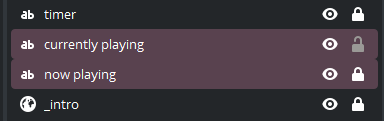
3.1 OBSCurrentSong
Ищем софтину в папке Additional Soft/OBSCurrentSong, запускаем OBSCurrentSong.exe, сворачиваем окно и забываем про него. Единственное, в обс на источнике "now playing" нужно будет выбрать путь к файлу currentsong.txt
3.2 Timer (Snaz)
Запускаем установщик, тыкаем далее далее далее, запускаем софтину. В главном окне проги обращаем внимание на нижнюю область (Countdown to specific time). Выставляем все так, как стоит на скрине (кроме времени, естественно. Там вы просто будете подбивать время начала матча и вести отсчет до него)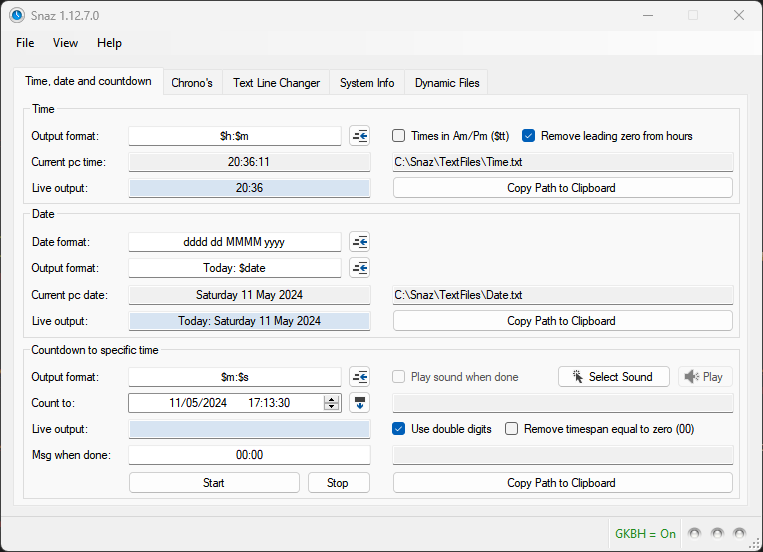
Перед матчем просто жмем "start" и включаем сцену "Teams". Всё.
4. Сцены.
От вас требуется всего-лишь импортировать сцену в обс. В меню жмем на "Коллекция сцен -> Импорт -> ...", выбираем наш .json-файл. Потом в менюшке "Коллекция сцен" будете уже переключать сцены при необходимости.УБЕДИТЕСЬ ЧТО ПЕРЕД ИМПОРТОМ ВЫ УСТАНОВИЛИ ВСЕ ВЛОЖЕННЫЕ ШРИФТЫ!!!!!
5. Процедура ведения матча
В целом, особо ничего сложного делать не придется. Выбираем текущий матч в админке, ставим галочку "isLive", и когда кто-то банит/пикает карты, переходим в Events editor и из выпадающего списка выставляем нужные параметры