
ПРЕДИСЛОВИЕ
First of all, вам нужен пк, который потянет 9(!) окон легаси турнирного клиента и 1 окно турнирного осу лазера (я стримил турик такого формата на сборке AMD FX6300/8GB RAM/GTX 750Ti Encoder=NVENC и вроде как было не сильно больно). Если такого нет - значит не судьба.
Помимо стрима на твич, нужно подрубать стримы в дискорд для сокастера (-ов). Выглядит это так: демонстрацией приложения захватываем окно с заголовком Tournament Client 0 (параметры: 480p 15fps) для того, чтобы товарищи в войсе слышали звук из игры. В OBS включаем виртуальную камеру и прокидываем ее в дискорд, чтобы комментаторы могли видеть сцену полностью.
Теперь к сути.
1. osu! lazer
Если никогда не работали с турнирным лазером - то делаем следующее:
1. Скачиваем лазер с гитхаба https://github.com/ppy/osu/releases/download/2022.523.0/
2. Устанавливаем, заходим в клиент, логинимся и ОБЯЗАТЕЛЬНО ставим галку на "запомнить пароль"
3. На рабочем столе жмем ПКМ по ярлыку, в поле объект в самом конце дописываем атрибут "--tournament". Для примера, вот моя строка:
"C:\Users\Aqua\AppData\Local\osulazer\osu!.exe --tournament"
ЕСЛИ УЖЕ РАБОТАЛИ С ЛАЗЕРОМ, ТО ШАГИ ВЫШЕ ПРОПУСКАЕМ
Далее, в архиве заходим в директорию "osu!lazer (tournament folder)", дергаем оттуда папку "PNL2022" и копируем ее в %appdata%/osu (или как-то так). Запускаем клиент, в главном меню выбираем турик, который мы будем стримить, проверяем, что у нас на всех сценах всё на месте.
(В процессе турнира, в этой папке нужно будет заменять файл Bracket.json, который будет обновляться своевременно каждую неделю, я надеюсь)
!!!!!!!ОЧЕНЬ ВАЖНО!!!!!!!
Перед матчем во вкладке Bracket Editor помечаем нужный нам матч текущим. Ищем матч в сетке, жмём ПКМ и тыкаем "Set as current"
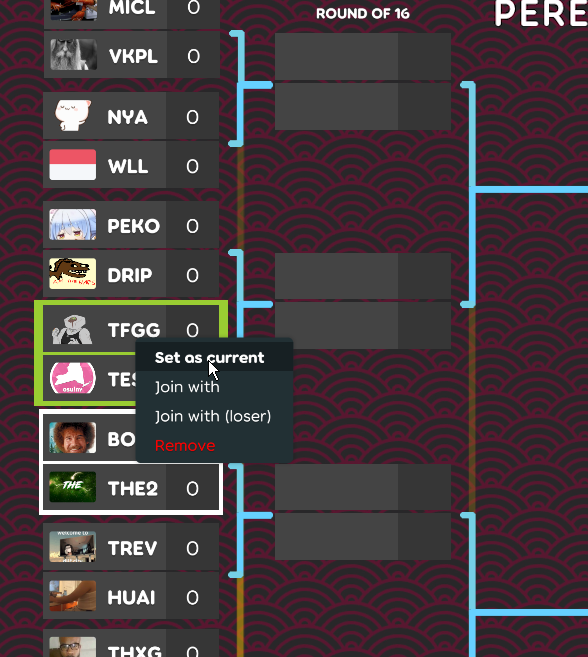
ПОСЛЕ МАТЧА ТЫКАЕМ НА КНОПКУ SAVE SETTINGS В ПРАВОМ НИЖНЕМ УГЛУ, ЧТОБЫ СЕТКА НЕ СЛЕТАЛА
НЕ ЗАБЫВАЙТЕ НА СЦЕНЕ С ГЕЙМПЛЕЕМ ВЫКЛЮЧАТЬ ВАРМАПЫ, ОНИ ВКЛЮЧЕНЫ ПО УМОЛЧАНИЮ!!!!!!!
2. osu! tourney
Здесь всё проще некуда. Нужен ещё один клиент osu!. Копируем osu.exe в любую папку, запускаем, на запрос прав администратора жмём НЕТ, авторизуемся и так же проверяем ГАЛКИ на "запомнить пароль и имя". РЕКОМЕНДУЮ ПЕРЕНЕСТИ КОНФИГ С ВАШЕГО ОСНОВНОГО КЛИЕНТА
После того, как авторизовались, закидываем из папки "osu!tourney (legacy client)" в папку с этим клиентом скин и файл tournament.cfg и запускаем клиент. Подтверждаем, что мы в курсе, для чего этот клиент вообще сделан. Дальше всё просто. Во время матча выставляем BO в зависимости от раунда (делать это нужно после подключения к лобби), чекаем, чтобы вармап был выключен и откидываемся на спинку кресла, но не сильно, так как клиент старый и кривой. Ему свойственно залагивать звук, не прогружать игроков и т.д., поэтому следим за ним и жмем Panic когда надо.
3. THIRD-PARTY SOFTWARE
Дио скормил нам сразу и сцену с таймером/тех. шоколадками, на которых, по логике вещей, у стримера должна играть музыка со спотика и должен быть запущен таймер. Честно говоря, я понятия не имею, будет ли это на рукасте, но на всякий случай распишу.
Сразу скажу, что если у вас нет доступа к спотифаю, то можете не заморачиваться особо, думаю и без музыки мы как-нибудь переживем, в конце концов, это всё можно скрыть в OBS`е.
3.1 Now playing widget (Snip)
Максимально простая программа в использовании, так как она портативная. Запускаем софтину, нас перекидывает на страницу запроса доступа к апи в спотике, соглашаемся и всё, софтина получает данные о том, что у нас сейчас играет. ЕСЛИ СПОТИФАЙ НАМЕКАЕТ ВАМ НА ТО, ЧТО ВЫ - РУССКИЙ И НЕ ДАЕТ ДОСТУП К СТРАНИЦЕ - ЗАБЕЙТЕ.
Единственное, что нам нужно поправить - формат вывода информации о треке. Для этого в ТРЕЕ жмем ПКМ по иконке снипа, жмем "Set output format" и КОПИРУЕМ отсюда следующее:
Track Format
$$t
Separator Format (ТУТ ПРОБЕЛ ПЕРЕД И ПОСЛЕ)
by
Artist Format (ТУТ ДОХУЯ ПРОБЕЛОВ НАДО СДЕЛАТЬ ПОСЛЕ $$a)
$$a
Album Format
$$l
Ну и, собственно говоря, всё.
3.2 Timer (Snaz)
Я считаю это лютым костылем, потому что есть плагин, который просто встраивается в обс, но раз Дио так захотел сделать - будет так.
Запускаем установщик, тыкаем далее далее далее, запускаем софтину.
В главном окне проги обращаем внимание на нижнюю область (Countdown to specific time). Выставляем все так, как стоит на скрине (кроме времени, естественно. Там вы просто будете подбивать время начала матча и вести отсчет до него)
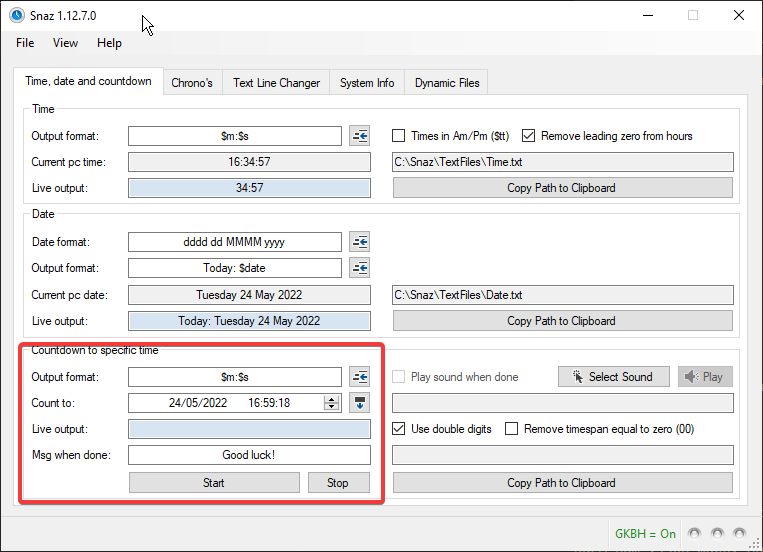
Перед матчем просто жмем "start" и включаем сцену "Starting soon". Всё.
4. Сцены.
Основная сцена OBS строилась и выравнивалась по следующим аспектам:
- Разрешение окна osu!lazer: 900p
- Разрешение окна osu!tourney: 720p
Да, я понимаю, что с такими параметрами идеально четкой картинки добиться нельзя, так как по сути масштабирование окон до FullHD дико шакалит готовую картинку, но я сцену делал в первую очередь под себя. Если кому-то не лень и есть свободное время, то можете исправить сцену для FullHD разрешения.
От вас требуется всего-лишь импортировать сцену в обс. В меню жмем на "Коллекция сцен -> Импорт -> ...", выбираем наш .json-файл. Потом в менюшке "Коллекция сцен" будете уже переключать сцены при необходимости.